ビューアのセルフホスティング
SuperSplat Viewerはオープンソースであり、SuperSplat Editorから直接エクスポートできるため、superspl.atに公開する代わりに(または併用して)スプラットコンテンツをセルフホストすることもできます。エクスポートされたビューアは、通常のビューアと同じ操作方法で任意のモダンブラウザで動作し、WebXRをサポートするデバイスではARとVRにも対応しています。
HTMLビューアのエクスポート
スプラットをHTMLビューアとしてエクスポートするには:
- SuperSplat Editorで
File>Exportサブメニューを開きます。 Viewer App…を選択します。- Locationで出力フォルダーを選び、Filenameを入力し、以下のオプションを設定してExportをクリックします。Editorは次回のためにフォルダーを記憶します。File System Access APIに対応していないブラウザでは、ファイルはダウンロードとして提供されます。
エクスポートの一部としてスプラットデータはGPU上でSOGに圧縮されるため、大きなシーンでは少し時間がかかります。
エクスポートオプション
ビューアのエクスポートはいくつかのオプションで設定できます:
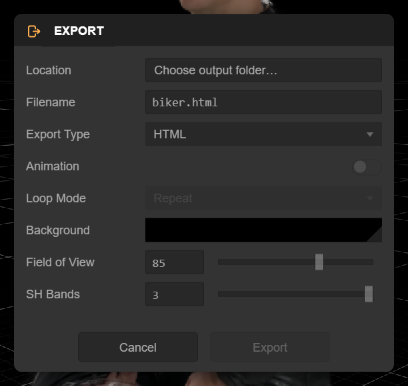
| オプション | 説明 |
|---|---|
| Export Type | エクスポートされるビューアの形式を制御します: • HTML: スプラットがSOGに圧縮され、Base64エンコードされてファイルに直接埋め込まれた単一ページの .htmlファイル。すべてが1つのファイルにまとめられているため非常に便利で、ファイルをダブルクリックするだけでfile://プロトコルを使ってブラウザで動作します。ただし、Base64エンコードによりZIP Package形式よりも約30%大きくなり、ブラウザによって最大サイズに異なる制限があります(32MB未満であればどこでも読み込まれるはずですが、それ以上の場合は問題が発生する可能性があります)• ZIP Package: ビューアアプリ( index.html、index.js、index.css、settings.json)と、バンドルされたSOGファイル(index.sog)としてのスプラットデータを含むzipファイル。サイズが小さく、読み込みが速く、どこでも読み込まれることが保証されています。ただし、http://経由でのみ読み込まれるため、ローカルウェブサーバ(例:NodeのserveやPythonのhttp.server(python -m http.server))を実行する必要があります |
| Animation | 有効にすると、タイムラインで作成したカメラアニメーションが含まれ、ビューアの読み込み時に再生されます。タイムラインにキーフレームがある場合にのみ使用でき(その場合はデフォルトで有効)ます |
| Loop Mode | 含まれたカメラアニメーションの再生方法: • None: 1回再生して停止 • Repeat: 連続してループ • Ping Pong: 順方向と逆方向の再生を繰り返し Timelineのループトグルから初期化されます。ループが有効ならRepeat、そうでなければNoneになります |
| Background | ビューアの背景色。PreferencesポップアップのColorsセクションで設定する、EditorのBackground Colorがデフォルトになります |
| Field of View | ビューアのカメラの視野角(度)。画面の長辺方向で測ります。Editorカメラの現在の設定がデフォルトになります |
| SH Bands | エクスポートされるスプラットデータに書き込む球面調和関数のバンド数(0~3)で、指定した数がそのまま書き込まれます。デフォルトはシーン内で最も多いバンド数で、PreferencesのSH Bands設定が上限になります。スプラットが持つバンドより多い数を選ぶと、足りないバンドはゼロで埋められます |
エクスポートされたビューアのカメラは、エクスポートした瞬間のビューポートカメラのポーズから開始します。エクスポートする前に、お気に入りのビューでフレーミングしておきましょう。
Editorのほかのエクスポートと同様に、エクスポートされたスプラットには、ビューポートが描画に使っているアンチエイリアシングモードを示すタグが付けられ(PreferencesのAnti-Aliasingを参照)、ビューアはそのタグに従います。
HTMLビューアのウェブホスティング
エクスポート後、HTMLビューアファイルをどこかにホストしてアクセス可能にできます。簡単なオプションの1つはGitHub Pagesを使うことです:
-
GitHubで新しいリポジトリを作成します。
-
エクスポートしたHTMLファイルを追加します(ZIP Packageの場合は、zipを展開した中身である
index.html、index.sog、index.js、index.css、settings.jsonを追加します)。 -
リポジトリの
Settingsページにアクセスします。左側でPagesを選択します。SourceがDeploy from a branchに設定されていることを確認し、Branchをmainに設定してSaveをクリックします。 -
ビューアが公開されるまでに数分かかります。URLは次の形式になります:
https://<github-username>.github.io/<repository-name>/<html-filename>
その他のセルフホスティング方法
エクスポートされたビューアは、Editorに含まれているバージョンのビューアのコピーであり、自動では更新されません。最新のビューアを配信したい場合や、1つのコピーで多数のスプラットを表示したい場合は、npmのビルド済みビューアをホストし、URLパラメータで設定してください。同じHTMLビューアをスクリプトから生成するには、出力ファイルに.htmlを指定してsplat-transformを使います。
関連項目
- SuperSplat Viewerの概要 — オープンソースのビューアとは何か、いつ使うか
- Embedding —
@playcanvas/supersplat-viewernpmパッケージを自分のウェブアプリで使う - Experience Settings — Studioが書き、Viewerが読むJSONコントラクト