インポートとエクスポート
インポートでは、キャプチャアプリ、トレーナー、その他のツールで作成したスプラットをEditorに読み込みます。エクスポートでは、表示中のスプラットをファイルに書き出します。Web向けの圧縮形式、アーカイブ用のフル品質PLY、自分でホストできるスタンドアロンHTMLビューアから選べます。
対応ファイル形式
SuperSplatは、複数のGaussian Splatシーン形式に加えて、タイムラインキーフレーム作成用のCOLMAPおよびINRIAカメラポーズに対応しています。
| 形式 | インポート | エクスポート | 説明 |
|---|---|---|---|
.ply | ✅ | ✅ | 標準PLY形式 - 最も一般的な交換フォーマット、広くサポートされていますが大容量 |
.compressed.ply | ✅ | ✅ | 圧縮PLY形式 - 非圧縮PLYよりもはるかに小さく、データを量子化。詳細 |
.sog | ✅ | ✅ | バンドル超圧縮形式(meta.jsonと.webpテクスチャを含むzipファイル)。ランタイムアプリケーションに推奨 |
meta.json | ✅ | ❌ | アンバンドル超圧縮形式(.webpテクスチャを伴う)。エクスポートにはSplatTransform CLIツールを使用 |
lod-meta.json | ✅ | ❌ | Streamed SOGバンドル(LODごとの.sogチャンクを伴う)。エクスポートにはSplatTransform CLIツールを使用 |
.splat | ✅ | ✅ | レガシー圧縮スプラット形式(antimatter15) - 圧縮PLYよりも効率が劣る |
.ksplat | ✅ | ❌ | KSplat圧縮スプラット形式。インポートのみ対応 |
.spz | ✅ | ✅ | Niantic圧縮形式。エクスポートはデフォルトでSPZバージョン4、古いリーダー向けにSPZバージョン3も選択可能 |
.lcc / .lcc2 | ✅ | ❌ | XGRIDSのプロプライエタリーなマルチLOD形式。SuperSplatが読み込む詳細レベルの選択を求めます |
images.txt | ✅ | ❌ | COLMAP再構築のカメラポーズ。このファイルをインポートするとタイムラインキーフレームが作成されますが、スプラットシーンは読み込まれません |
カメラポーズ.json | ✅ | ❌ | INRIA JSON形式のカメラポーズ。このファイルをインポートするとタイムラインキーフレームが作成されますが、スプラットシーンは読み込まれません |
.html | ❌ | ✅ | 圧縮スプラットデータを1つのHTMLファイルに埋め込んだ自己完結型ビューアアプリ |
.zip | ❌ | ✅ | HTMLアプリと独立したバンドルSOGファイル(index.sog)を含むビューアパッケージ |
3D Gaussian Splatデータを含む.plyファイルのみがロード可能です。その他のPLYファイルタイプはインポートに失敗します。
スプラットのインポート
SuperSplatは、.ply、.compressed.ply、.splat、.ksplat、.spz、.lcc、.lcc2、.sog(バンドルSOG)、meta.json(アンバンドルSOG)、およびlod-meta.json(Streamed SOG)形式のGaussian Splatシーンと、PLYシーケンスのアニメーション化されたスプラットをインポートできます。また、COLMAPのimages.txtファイルとINRIAカメラポーズ.jsonファイルをインポートして、カメラアニメーションのキーフレームを作成できます。
Gaussian Splatファイルを読み込む方法は4つあります。
-
ドラッグアンドドロップ - ファイルシステムからSuperSplatのウィンドウに1つ以上のスプラットファイル、またはフォルダー全体をドラッグアンドドロップします。ファイルをウィンドウ上にドラッグしている間は、対応形式を一覧表示するDrop files to importカードが表示されます。ダイアログや進行状況画面が開いている間はカードが表示されず、ドロップは拒否されます。複数ファイル形式(
.lcc、.lcc2、アンバンドルSOG、Streamed SOGなど)の場合は、それらのファイルを含む親フォルダーをドラッグします。 -
ファイルメニュー -
File>Importを選択し、ファイルシステムから1つ以上のスプラットファイルを選択します。File>Import Recentには以前にインポートしたファイルとフォルダーが一覧表示されるため、再度探すことなく読み込み直せます。一覧の最下部にあるClear Recentで一覧を空にできます。 -
直接ファイルを開く - ブラウザのアドレスバーからSuperSplatをアプリとしてインストールしている場合、File Explorer(Windows)またはFinder(macOS)で
.ply、.splat、.sog、.spz、.ksplat、.ssprojファイルをダブルクリックするとEditorで開けます。 -
URL読み込み - 次のような形式で
loadクエリパラメータを使用します:https://superspl.at/editor?load=<SPLAT_URL>。例:https://superspl.at/editor?load=https://raw.githubusercontent.com/willeastcott/assets/main/biker.ply
これは、XやLinkedInのようなソーシャルプラットフォームで他の人とスプラットを共有するのに特に便利です。
インポートしたスプラットには、URLパスの最後の部分が名前として付けられます。名前を自分で指定するには、
filenameパラメータを追加します(例:?load=<SPLAT_URL>&filename=garden.ply)。ファイル形式はfilenameから判断されるため、署名付きURLや拡張子のないURLのように、URLが形式の拡張子で終わっていない場合は必須です。複数のファイルをインポートするには、load(およびfilenameを同じ順序で)を繰り返します。URL読み込みは、複数ファイルで構成される
.lcc、.lcc2、アンバンドルSOG、Streamed SOGシーンにも対応します。関連するチャンクまたはテクスチャファイルは、コンテナから参照される相対パスに配置してください。
スプラットの読み込み中は、進行状況ダイアログに読み込み中の各ファイルが表示され、続いてSortingとUploadingの段階が表示されます。
複数ファイルのインポート
1つのファイル、または1つの複数ファイルモデル(アンバンドルSOGのフォルダーなど)を構成するファイルは、すぐにインポートされます。それ以外のもの(複数のスプラット、PLYシーケンス、またはスプラット、プロジェクト、カメラポーズの混在)は、選択、ドロップ、Import Recentからの再読み込みのいずれの場合もグループに分類され、Import Filesダイアログにグループごとに1行ずつ一覧表示されます。
| 列 | 説明 |
|---|---|
| Files | ファイル名、複数ファイルモデルのメインファイル、またはframe_000[1-5].plyのようなシーケンスのフレーム範囲。 |
| Import | その行をインポートするかどうか。デフォルトではすべての行にチェックが入っています。対応していないファイルは一覧に表示されますが、インポートできません。 |
| As | 行のインポート方法。スプラットまたは複数ファイルモデルはScene、.ssprojファイルはProject、COLMAPまたはINRIAのポーズファイルはCamera poses、対応していないファイルはNot supportedです。PLYシーケンスでは、Sequence(デフォルト)と、フレーム数とともに表示される1フレーム1シーンのオプション(例:120 scenes)から選べます。後者はすべてのフレームを個別のスプラットとしてインポートします。 |
Importをクリックするとチェックの入った行がインポートされ、Cancelをクリックすると何もインポートされません。プロジェクトを開くと現在のシーンが置き換えられるため、プロジェクトは一覧の先頭に表示されます。
詳細レベルの選択
ファイルに複数の詳細レベルが含まれる場合、SuperSplatはガウシアンを割り当てる前にLoad Optionsダイアログを表示します。ダイアログには各LODとそのガウシアン数が一覧表示されます。初期状態では、2000万ガウシアン未満で最も詳細なレベルが選択されるため、大きなシーンでの過剰なメモリ使用を避けられます。
編集の目的と利用可能なメモリに合うLODを選択し、Loadをクリックします。詳細度が低いレベルほど高速に読み込まれ、使用メモリも少なくなります。レベルを読み込まずにインポートを中止するには、Cancelをクリックします。
PLYシーケンスのインポート
SuperSplatでは、アニメーション化されたGaussian Splatをタイムラインで再生できます。アニメーションの各フレームは、それぞれ1つのPLYファイルに保存された完全なスプラットです。
PLYシーケンスをインポートするには:
-
PLY(または
.compressed.ply)ファイルが同じフォルダーにあり、共通のファイル名プレフィックスの後に連番のフレーム番号が続いていることを確認します。例:animation_0001.plyanimation_0002.plyanimation_0003.ply- など
-
次のいずれかの方法でシーケンスをSuperSplatに読み込みます:
- ファイルシステムからすべてのPLYファイルをSuperSplatにドラッグアンドドロップ
- PLYファイルを含むフォルダーをSuperSplatにドラッグアンドドロップ
- File > Importを使用して複数のPLYファイルを選択
-
Import Filesダイアログでは、フレームがフレーム範囲を名前とする1つの行として表示されます。AsをSequenceのままにして、Importをクリックします。
読み込まれると、シーケンスはScene Managerに1つのスプラットとして表示され、タイムラインパネルでシーケンスを制御できます。次のことができます:
- 矢印ボタンを使用してフレームを進めたり戻したりする
- 再生ボタンを使用してアニメーションを再生する
- タイムラインスライダーを使用してアニメーションをスクラブする
複数のシーケンスをインポートでき、それらは同時に再生されます。スプラットシーケンスを参照してください。
シーケンスは、各フレームが完全なスプラットシーンを読み込むため、メモリを大量に消費します。最適なパフォーマンスを得るには、アニメーション化されたスプラットを操作する際、ファイルサイズとフレーム数を考慮してください。
スプラットのエクスポート
現在読み込まれているシーンをエクスポートするには、File > Exportサブメニューを開き、PLY、SOG、SPZ、Splat、Viewer Appのいずれかを選択します。エクスポートには表示中のスプラットだけが含まれます。すべてのエクスポートで同じダイアログを使用します。
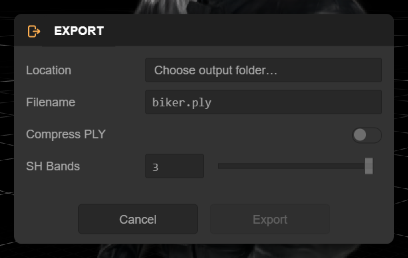
- Location - 出力フォルダー。Editorは前回エクスポートしたフォルダーを記憶しています。別のフォルダーを選ぶにはChoose output folder…(またはChange…)をクリックします。File System Access APIに対応していないブラウザではこの行は表示されず、ファイルはダウンロードとして提供されます。
- Filename - 出力ファイルの名前。名前が無効な場合やフォルダー内に同名のファイルがある場合は警告が表示され(ボタンはOverwriteに変わります)、現在のシーンが読み込み中のファイルの上書きは拒否されます。
- 形式ごとのオプション:
- PLY:Compress PLYを有効にすると、フルサイズのPLYではなく
.compressed.plyを書き出します。SH Bandsで含める球面調和関数のバンド数を選択します。 - SOG:SH Bandsと、球面調和関数データの圧縮に使用するクラスタリングの反復回数であるIterations(1~20、デフォルト10)。反復回数を増やすと、エクスポート時間は延びますが品質がわずかに向上します。
- SPZ:SH BandsとVersion。SPZ 4(仕様の最新バージョン)がデフォルトで、古いサードパーティ製SPZリーダーとの互換性のためにSPZ 3(レガシーgzipコンテナ)も利用できます。
- Viewer App:スタンドアロンHTMLビューアのオプションはビューアのセルフホスティングで説明しています。
- PLY:Compress PLYを有効にすると、フルサイズのPLYではなく
SH Bands(0~3)は、書き出される球面調和関数のバンドの正確な数です。初期値はシーン内の最大のバンド数で、PreferencesのSH Bands設定が上限になるため、デフォルトのエクスポートではビューポートに表示されている内容がそのまま保持されます。スプラットに含まれるより多いバンド数を選ぶと、不足している係数は0で埋められます。これにより、固定の球面調和関数レイアウトを前提とするツール向けに、バンド0のスプラットを3バンドでエクスポートできます。
候補のファイル名はスプラットの名前から作られ、元の拡張子は大文字・小文字にかかわらずエクスポート形式の拡張子に置き換えられます。たとえば、Garden.PLYから読み込んだスプラットをSOGでエクスポートすると、Garden.sogが提案されます。
File > Re-export(Ctrl+Shift+E)を選ぶと、前回のエクスポートを同じオプションで同じファイルに繰り返します。確認なしに以前の出力を上書きするため、クリーンアップを繰り返しながら試す際に便利です。